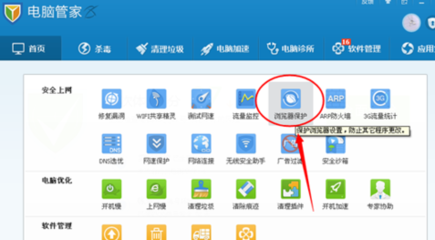
在日常使用電腦時,許多用戶習慣于使用特定的瀏覽器進行網頁瀏覽。為了方便操作,系統通常會設置一個默認瀏覽器,當您點擊網頁鏈接時,會自動使用該瀏覽器打開。如果您希望更改默認瀏覽器,可以使用一些系統工具來簡化設置過程。QQ電腦管家作為一款集成了多種實用功能的計算機軟件,提供了便捷的默認瀏覽器設置選項。以下是通過QQ電腦管家設置默認瀏覽器的詳細步驟,幫助您快速完成配置。
第一步:打開QQ電腦管家
請確保您已經在計算機上安裝并運行了QQ電腦管家。您可以在桌面或開始菜單中找到其圖標,雙擊啟動程序。如果尚未安裝,請訪問官方網站下載并安裝最新版本。
第二步:進入工具箱功能
在QQ電腦管家的主界面中,您會看到多個功能模塊,例如“體檢”、“清理”和“防護”。請點擊界面上方的“工具箱”選項卡,這里匯集了多種實用工具,包括瀏覽器保護、軟件管理等。
第三步:找到默認瀏覽器設置工具
在工具箱頁面中,瀏覽列表找到“瀏覽器保護”或類似名稱的工具(具體名稱可能因版本不同而略有差異)。點擊該工具進入設置界面,這里通常提供了默認瀏覽器鎖定、主頁防護等功能。
第四步:設置默認瀏覽器
在瀏覽器保護工具界面中,您會看到一個選項如“鎖定默認瀏覽器”或“設置默認瀏覽器”。點擊后,系統會顯示當前可用的瀏覽器列表(例如,Chrome、Edge、Firefox等)。從列表中選擇您希望設為默認的瀏覽器,然后點擊“鎖定”或“應用”按鈕。QQ電腦管家將自動完成設置,并可能提示您確認更改。
第五步:驗證設置
設置完成后,建議您測試一下是否生效。可以嘗試點擊一個網頁鏈接或打開一個HTML文件,檢查是否自動使用您選擇的瀏覽器打開。如果未生效,請重啟QQ電腦管家或計算機后重試。
注意事項
- 如果QQ電腦管家中沒有直接提供默認瀏覽器設置工具,您也可以通過其“軟件管理”功能更新或安裝瀏覽器,并在安裝過程中設置為默認。
- 某些瀏覽器自身也提供設為默認的選項,您可以在瀏覽器的設置菜單中找到并操作,但使用QQ電腦管家可以統一管理多個軟件設置。
- 確保QQ電腦管家為最新版本,以獲得最佳兼容性和功能支持。
通過以上步驟,您可以輕松利用QQ電腦管家這一計算機軟件來設置默認瀏覽器,提升日常使用效率。如果您在過程中遇到問題,可以參考QQ電腦管家的幫助文檔或聯系客服獲取進一步支持。